Ankieter: kreator pytań, warunki i przejścia
5. Kreator: sekcje i pytania
Zakładka „Kreator” to miejsce, gdzie układasz treść.
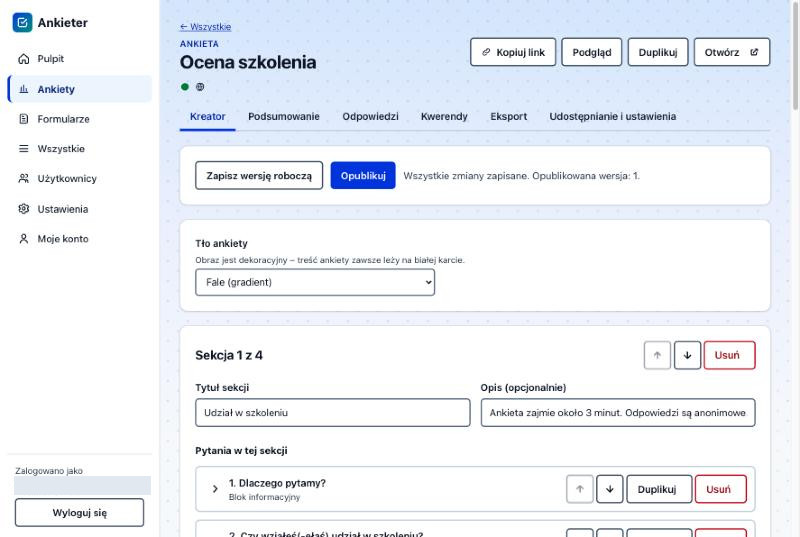
Sekcje
Sekcja to jeden krok, czyli jedna „strona” ankiety. Osoba wypełniająca widzi pasek „Krok 2 z 4”. Sekcja ma tytuł i opcjonalny opis. Kolejność sekcji i pytań zmieniasz strzałkami (działa też z klawiatury). „Dodaj sekcję” jest na dole kreatora.
Rodzaje pytań
- „Krótki tekst”: imię, e-mail, telefon, PESEL, NIP, krótka odpowiedź.
- „Długi tekst”: uwagi, opis, uzasadnienie.
- „Jednokrotny wybór”: jedna odpowiedź z listy (przyciski).
- „Wielokrotny wybór”: kilka odpowiedzi; można ustawić minimum i maksimum zaznaczeń.
- „Lista rozwijana”: jedna odpowiedź z długiej listy.
- „Skala liniowa”: na przykład od 1 do 5, z opisami końców.
- „NPS (od 0 do 10)”: „jak bardzo prawdopodobne jest, że polecisz…”.
- „Siatka jednokrotnego wyboru”: kilka wierszy ocenianych w tej samej skali.
- „Siatka wielokrotnego wyboru”: jak wyżej, ale wiele kolumn w wierszu.
- „Data”: kalendarz, zapis RRRR-MM-DD.
- „Przesyłanie pliku”: załącznik, z limitem rozmiaru i typów (na przykład pdf, jpg).
- „Blok informacyjny”: sam tekst bez odpowiedzi, na przykład wyjaśnienie przed pytaniami.
Ustawienia pytania
Kliknij pytanie, żeby je rozwinąć. Ustawisz tam:
- treść pytania i podpowiedź pod nią;
- „Wymagane”: bez odpowiedzi nie da się przejść dalej;
- format (krótki tekst): e-mail, telefon, PESEL, NIP albo własny wzorzec. Ankieter sprawdza sumy kontrolne PESEL i NIP, więc literówka nie przejdzie;
- długość tekstu (od, do) i liczbę zaznaczeń przy wielokrotnym wyborze;
- opcje, wiersze i kolumny dla pytań z wyborem i siatek;
- logikę: krótkie podsumowanie („Pokazywane warunkowo · przejścia: 1”) i przycisk „Ustaw warunki i przejścia”, który otwiera okno z warunkiem wyświetlenia i przejściami (rozdział 6 niżej).
„Duplikuj” przy pytaniu robi jego kopię, „Usuń” je usuwa.
Wersja robocza, publikacja i podgląd
- „Zapisz wersję roboczą” zapisuje zmiany, ale osoby wypełniające ich jeszcze nie widzą.
- „Opublikuj” udostępnia nową wersję. Wcześniejsze odpowiedzi zostają w wynikach.
- Nad kreatorem pojawia się lista problemów (na przykład puste pytanie albo warunek na nieistniejące pytanie). Dopóki są problemy, publikacja jest zablokowana.
- „Podgląd” pokazuje ankietę tak, jak zobaczy ją respondent. Możesz klikać do woli, nic się nie zapisze.
Tło, kolor oraz strony przed i po ankiecie ustawiasz w zakładce „Udostępnianie i ustawienia” (Ankieter: udostępnianie, zaproszenia i współpraca).
6. Logika: warunki i przejścia
Logika pozwala pokazać każdemu tylko to, co go dotyczy. Są trzy narzędzia:
- „Warunek wyświetlenia” przy pytaniu: pytanie pojawia się tylko po określonych odpowiedziach.
- „Po odpowiedzi przejdź do…” przy pytaniu: po danej odpowiedzi przeskocz do dalszego pytania, innej sekcji albo od razu zakończ ankietę.
- „Po tej sekcji” pod sekcją: reguły przejścia po całej sekcji i to, co dzieje się „w pozostałych przypadkach”.
Warunki zawsze dotyczą wcześniejszych pytań, a przejścia prowadzą tylko do przodu. Dzięki temu ankieta nie może się zapętlić. Odpowiedzi na pytania, których osoba nie widziała, nie są zapisywane.
Warunek wyświetlenia
Rozwiń pytanie i kliknij „Ustaw warunki i przejścia”. Otworzy się okno z dwiema częściami: „Warunek wyświetlenia (jeśli…)” i „Po odpowiedzi przejdź do…”. Okno zamkniesz przyciskiem „Gotowe”, krzyżykiem albo klawiszem Esc; zmiany zapisuje potem „Zapisz wersję roboczą”.
W części „Warunek wyświetlenia (jeśli…)” kliknij „Dodaj warunek”. Wybierz pytanie, rodzaj warunku i wartość. Kilka warunków łączysz trybem:
- „wszystkie poniższe (i)”: muszą być spełnione wszystkie;
- „dowolny z poniższych (lub)”: wystarczy jeden.
„Dodaj grupę (i / lub)” tworzy grupę z własnym trybem. Tak zbudujesz warunek w rodzaju „(ocena najwyżej 6 i był na szkoleniu) lub data szkolenia przed 1 stycznia”.
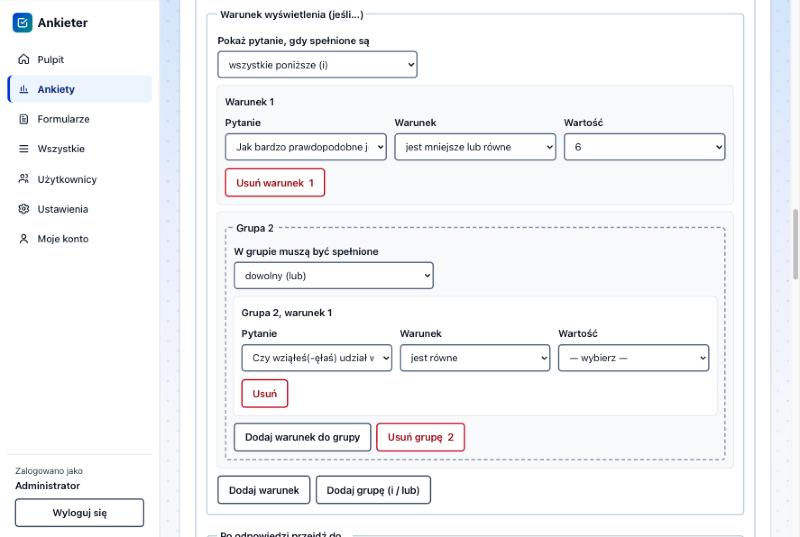
Dostępne warunki:
- „jest równe” albo „jest różne od”: odpowiedź jest (albo nie jest) dokładnie tą wartością. Przykład: „Czy byłeś?” jest równe „Nie”.
- „zawiera” albo „nie zawiera”: przy wielokrotnym wyborze zaznaczono (albo nie) daną opcję; przy tekście: zawiera fragment. Przykład: tematy zawierają „Dostępność”.
- „zaczyna się od”: tekst zaczyna się od podanego fragmentu, wielkość liter bez znaczenia. Przykład: kod pocztowy zaczyna się od „00”.
- „jest większe” albo „mniejsze” (także „lub równe”): porównanie liczb, na przykład skali i NPS. Przykład: NPS jest mniejsze lub równe 6.
- „zaznaczono co najmniej” albo „najwyżej”: liczba zaznaczonych odpowiedzi w wielokrotnym wyborze. Przykład: zaznaczono co najmniej 3.
- „data jest przed” albo „po”: porównanie dat z pytania „Data”. Przykład: data szkolenia po 2026-12-01.
- „ma odpowiedź” albo „nie ma odpowiedzi”: pytanie zostało (albo nie) wypełnione. Przykład: telefon ma odpowiedź.
Warunek na pytanie bez odpowiedzi jest niespełniony (poza „nie ma odpowiedzi”).
Po odpowiedzi przejdź do…
W oknie „Ustaw warunki i przejścia”, w części „Po odpowiedzi przejdź do…”, kliknij „Dodaj przejście”. Ustaw warunek (domyślnie dotyczy tego pytania) i cel:
- „Pytanie: …”: dalsze pytanie w tej samej albo innej sekcji. Pytania pomiędzy są pomijane;
- „Sekcja: …”: początek dalszej sekcji;
- „Zakończ ankietę (wyślij odpowiedzi)”: osoba od razu widzi przycisk wysyłki.
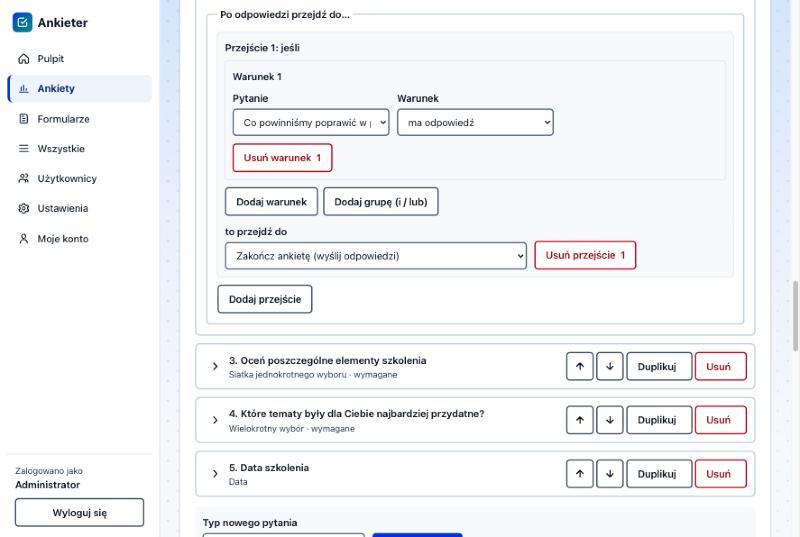
Przejść może być kilka. Ankieter sprawdza je po kolei i wykonuje pierwsze pasujące.
Po tej sekcji
Pod każdą sekcją jest ramka „Po tej sekcji” z regułami przejścia (takimi samymi jak wyżej, także z grupami) i polem „W pozostałych przypadkach”: następna sekcja, wybrana sekcja, wybrane pytanie albo koniec ankiety.
Przykłady
- Osoby, które nie były na szkoleniu, odpowiadają na inne pytania. Przy „Czy byłeś(-aś) na szkoleniu?” dodaj przejście: jest równe „Nie”, cel: sekcja „Brak udziału”.
- Dopytaj krytyków. Przy pytaniu „Co poprawić?” ustaw warunek wyświetlenia: NPS jest mniejsze lub równe 6.
- Zakończ ankietę osobom spoza grupy docelowej. Przy „Wiek” dodaj przejście: jest mniejsze niż 18, cel: „Zakończ ankietę”.
- Pomiń pytania o nocleg. Przy „Czy potrzebujesz noclegu?” przejście: jest równe „Nie”, cel: pytanie „Uwagi” (pytania o nocleg zostaną pominięte).