Ankieter: pierwsze kroki i porównanie z Microsoft Forms
Ankieter to system ankiet i formularzy Fundacji FEER pod adresem https://formularz.feer.org.pl. To nasz odpowiednik Microsoft Forms: robi to samo, ale działa na serwerze Fundacji, nie wysyła danych do zewnętrznych firm, nie ma skryptów śledzących i jest dostępny dla osób z niepełnosprawnościami (WCAG 2.2 AA).
Instrukcja ma cztery części: ten artykuł, Ankieter: kreator pytań, warunki i przejścia, Ankieter: udostępnianie, zaproszenia i współpraca oraz Ankieter: wypełnianie, wyniki, RODO i częste pytania. Jeśli czegoś tu brakuje, napisz do IT (it.feer.org.pl).
1. Ankieter a Microsoft Forms
Jeśli znasz Microsoft Forms, w Ankieterze odnajdziesz się od razu. Nazwy są trochę inne:
- Formularz albo test w Forms to w Ankieterze ankieta (badanie opinii, wyniki na wykresach) albo formularz (zgłoszenia, na przykład zapisy, lista odpowiedzi).
- Sekcja to sekcja, czyli jeden krok ankiety.
- Rozgałęzienie („Przejdź do”) to przejścia po pytaniu i po sekcji oraz warunki wyświetlenia z grupami „i” albo „lub”.
- Motyw to wygląd: tło, kolor i własne zdjęcie.
- Ustawienie, kto może odpowiadać, to dostęp: każdy z linkiem, wspólne hasło, tylko zalogowani, tylko zaproszeni.
- Kod QR to kod QR, plakat A4 oraz paski z osobistymi kodami do wydruku.
- „Udostępnij do współpracy” to „Kto ma dostęp w panelu”: „może edytować” albo „widzi wyniki”.
- Potwierdzenie e-mail to mail po wysłaniu z kopią odpowiedzi.
- „Otwórz w Excelu” to eksport do XLSX, ODS, CSV i JSON z wyborem pól.
Czego Microsoft Forms nie ma, a Ankieter tak: osobiste linki i kody działające raz, przypomnienia, które unieważniają stary link, „dokończ później” z linkiem w mailu, klauzula RODO z zapisem zgód, zapisane kwerendy i pełna obsługa czytników ekranu.
2. Logowanie i role
Wejdź na https://formularz.feer.org.pl/admin.
- „Logowanie jednokrotne” (przycisk na górze): e-mail w Fundacji i hasło logowania jednokrotnego, to samo co do SZO i chmury. Tak loguje się większość osób.
- „Albo hasłem”: e-mail i hasło konta założonego ręcznie przez administratora Ankietera.
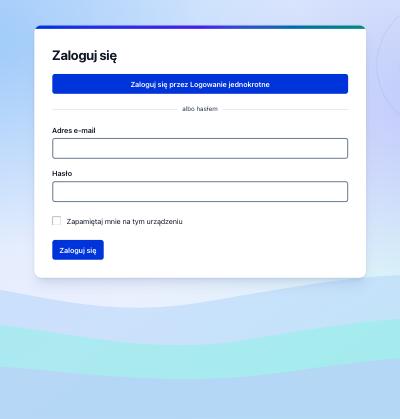
Po zalogowaniu Ankieter sprawdza Twoją rolę:
- Respondent tylko wypełnia ankiety „dla zalogowanych”. Nie widzi panelu.
- Autor tworzy własne ankiety i formularze i udostępnia je innym autorom. Widzi tylko swoje i te, które ktoś mu udostępnił.
- Administrator widzi wszystkie ankiety, zarządza kontami, logowaniem i pocztą.
Rolę nadaje administrator albo przychodzi ona z logowania jednokrotnego (rola w systemie kont Fundacji). Jeśli po zalogowaniu widzisz komunikat o braku uprawnień, poproś IT o rolę „Autor”.
3. Pulpit i lista ankiet
Pulpit to strona startowa panelu. Na górze są kafelki do tworzenia, niżej ostatnio edytowane ankiety z wyszukiwarką, a na dole liczby i wykres odpowiedzi z ostatnich 14 dni.
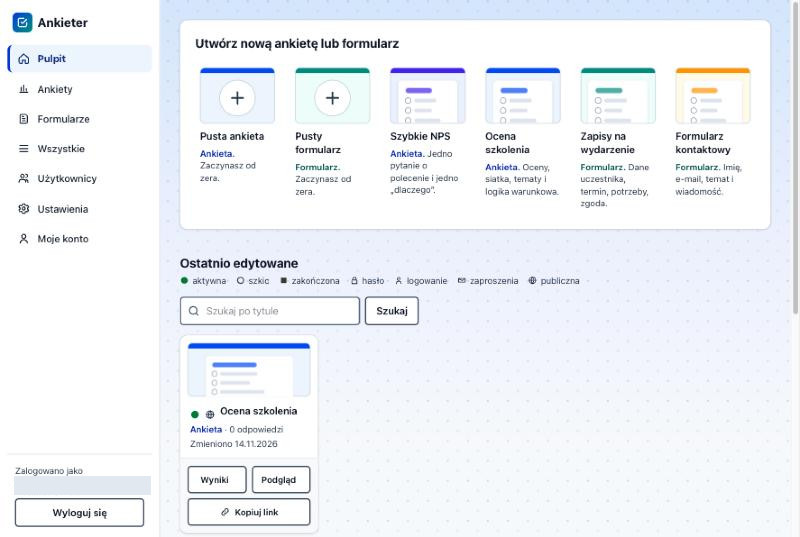
W menu z lewej masz „Ankiety”, „Formularze” i „Wszystkie”. Lista pokazuje tytuł, adres, rodzaj, stan, liczbę odpowiedzi i datę ostatniej zmiany. Przy ankietach, które ktoś Ci udostępnił, jest dopisek „Właściciel: …”.
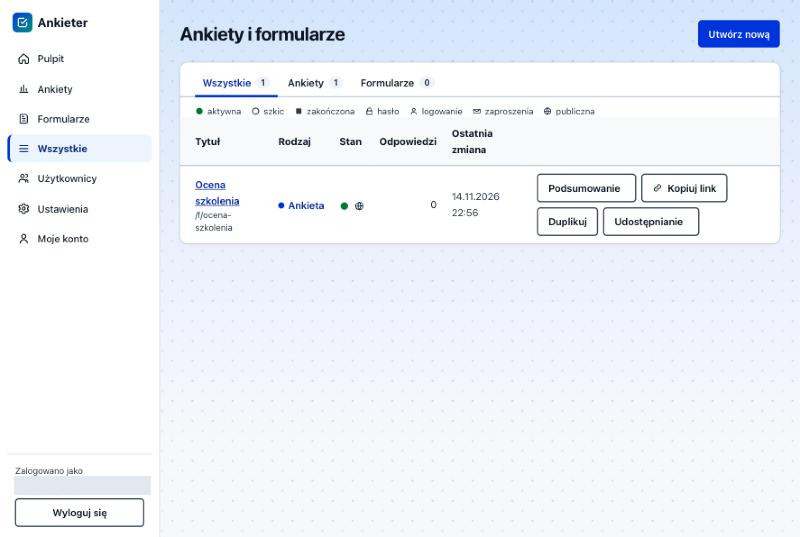
Znaczki przy tytule (legenda jest nad listą):
- pełna kropka: zbiera odpowiedzi; puste kółko: szkic; kwadrat: zakończona;
- kłódka: wspólne hasło; ludzik: tylko zalogowani; koperta: tylko zaproszeni; kula ziemska: każdy z linkiem.
4. Nowa ankieta lub formularz
Na pulpicie kliknij jeden z kafelków:
- „Pusta ankieta” albo „Pusty formularz”: zaczynasz od zera.
- „Szybkie NPS”: jedno pytanie „czy polecisz” (od 0 do 10) i jedno „dlaczego”.
- „Ocena szkolenia”: oceny, siatka, tematy i gotowa logika warunkowa.
- „Zapisy na wydarzenie”: dane uczestnika, termin, potrzeby, zgoda.
- „Formularz kontaktowy”: imię, e-mail, temat, wiadomość.
- „Wzory FEER”: ankiety, które ktoś z zespołu oznaczył jako wzór (zobacz „Treści i RODO” w artykule Ankieter: udostępnianie, zaproszenia i współpraca).
Nowa ankieta jest szkicem. Nikt jej nie zobaczy, dopóki jej nie opublikujesz.
„Duplikuj” (na liście i w nagłówku ankiety) robi kopię z pytaniami, ustawieniami i kwerendami, ale bez odpowiedzi. Tak przygotujesz kolejną edycję tego samego szkolenia.